티스토리 뷰
[AI 활용법] 70세 친정엄마 영상 만들기! 사진을 픽사 스타일 이모티콘으로 만들고 춤추게 하는 방법 (프롬프트 공유)
smart1min 2026. 7. 15. 20:25목차
최근 AI 기술이 눈부시게 발전하면서, 이제는 단순히 글을 쓰고 정보를 찾는 것을 넘어 '개인 맞춤형 콘텐츠'를 만드는 시대가 되었습니다. 얼마 전 다녀온 뜨거웠던 AI 콘서트의 열기를 이어받아, 이번에는 아주 특별한 프로젝트를 진행해 보았습니다.
바로 올해 70세를 맞이하신 친정엄마를 주인공으로 한 AI 영상 제작 프로젝트입니다!
강연장에서 찍은 엄마의 사진 한 장이 어떻게 귀여운 픽사(Pixar) 스타일 캐릭터가 되고, 움직이는 댄싱 이모티콘 영상으로 재탄생했는지 그 생생한 제작 후기와 핵심 프롬프트, 그리고 완성된 유튜브 영상까지 모두 공개합니다.
1. AI 콘서트, 그 이후: "엄마의 청춘을 AI로 선물하다"
지난 AI 콘서트에서 느꼈던 감동은 저에게 큰 자극이 되었습니다. "나이와 상관없이 누구나 AI를 통해 자신만의 콘텐츠를 만들 수 있다"는 메시지를 몸소 실천해보고 싶었죠.
그 첫 번째 주인공이 바로 저희 친정엄마였습니다.
올해 70세이신 엄마는 스마트폰 사용도 서툴지만, 당신의 얼굴이 귀여운 3D 캐릭터로 변하고 춤추는 모습을 보시며 아이처럼 환하게 웃으셨습니다. AI는 단순히 차가운 기술이 아니라, 가족 간의 따뜻한 추억을 매개해 주는 훌륭한 도구라는 것을 이번 기회에 다시 한번 깨달았습니다.
2. 1단계: 강연장 사진을 '픽사(Pixar) 스타일' 캐릭터로 변환하기
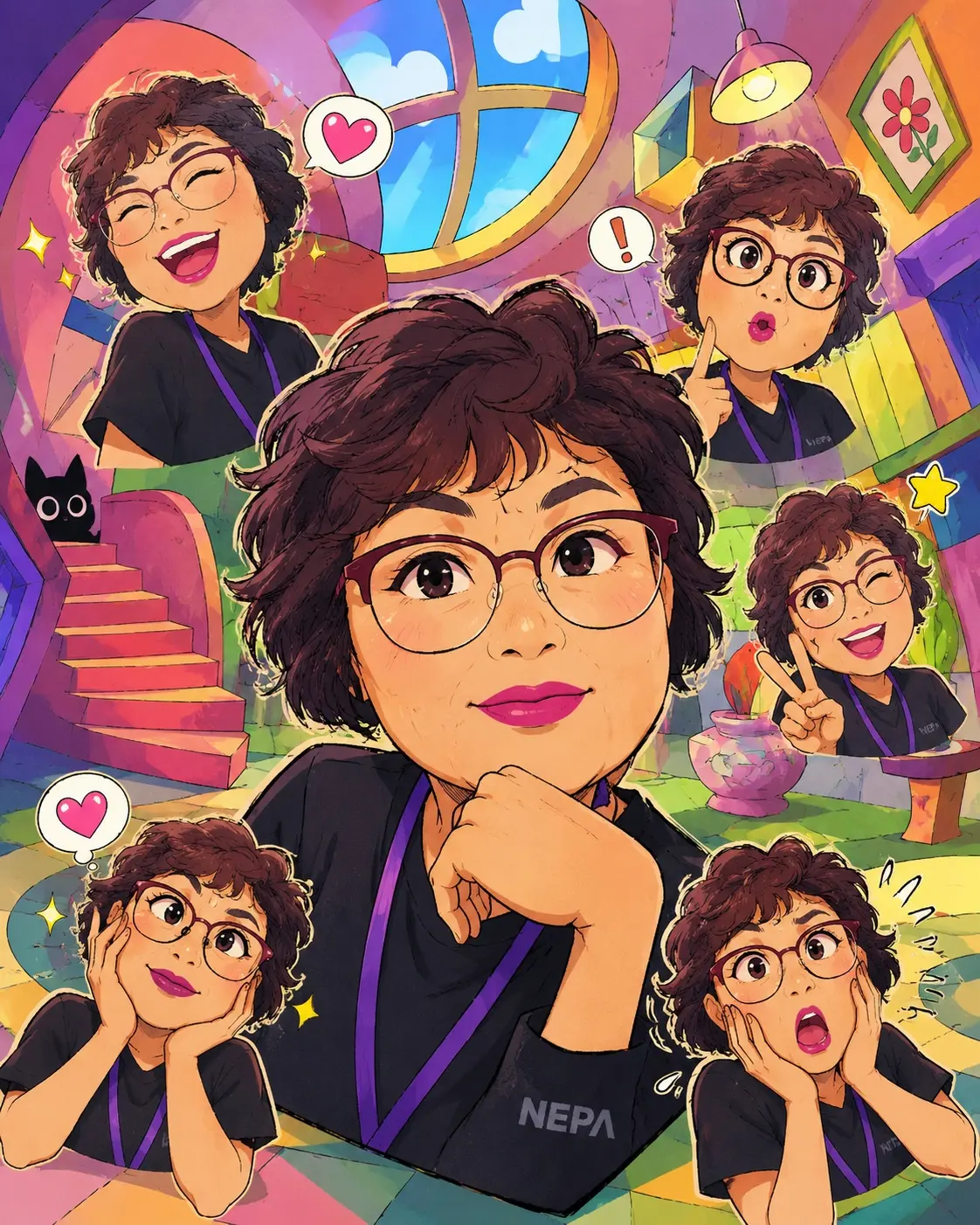
가장 먼저 한 작업은 강연장에서 촬영한 평범한 사진을 디즈니·픽사 애니메이션의 주인공처럼 사랑스럽고 생동감 넘치는 캐릭터로 변환하는 것이었습니다.
내가 원하는 캐릭터를 귀여운 디즈니 픽사 3D 애니메이션 스타일로 만드는 게 정말 인기죠! 어렵고 복잡한 그래픽 프로그램 없이도, GPT만 있으면 터치 몇 번으로 누구나 멋진 픽사 풍 이미지를 뚝딱 만들어낼 수 있답니다.
바로 따라 하실 수 있도록 아주 쉽고 친절하게 방법을 정리해 드릴게요. 지금 바로 나만의 캐릭터를 만들러 가볼까요?
🎨 GPT로 픽사 스타일 이미지 만드는 3단계 방법
어려운 프롬프트(명령어)를 길게 고민할 필요 없습니다. GPT의 기본 기능을 활용하면 단 10초 만에 변신이 가능해요!
- 1단계: GPT 실행 후 [더보기] 들어가기
먼저 GPT 앱이나 웹사이트에 접속해 주세요. 화면에서 [더보기] 메뉴를 찾아 눌러줍니다. - 2단계: [이미지] 기능 선택하기
다양한 도구 중에서 [이미지] 만들기 기능을 선택해 줍니다. - 3단계:스타일에서 [애니메이션] 누르기!
이미지 만들기 화면으로 들어가면 여러 가지 스타일 필터나 옵션을 볼 수 있는데요.
여기서 고민하지 말고 [애니메이션]을 선택해 주세요!
💡 여기서 꿀팁!
챗GPT에 "픽사 스타일로 그려줘", "3D animation style", "Vibrant colors, highly detailed" 같은 키워드를 적어주면 훨씬 더 디즈니 주인공 같은 입체감 있고 생동감 넘치는 고퀄리티 이미지가 탄생합니다.
✨ 완성된 이미지 미리보기
3. 2단계: 나만의 이모티콘 시트 제작 및 프롬프트 대공개!
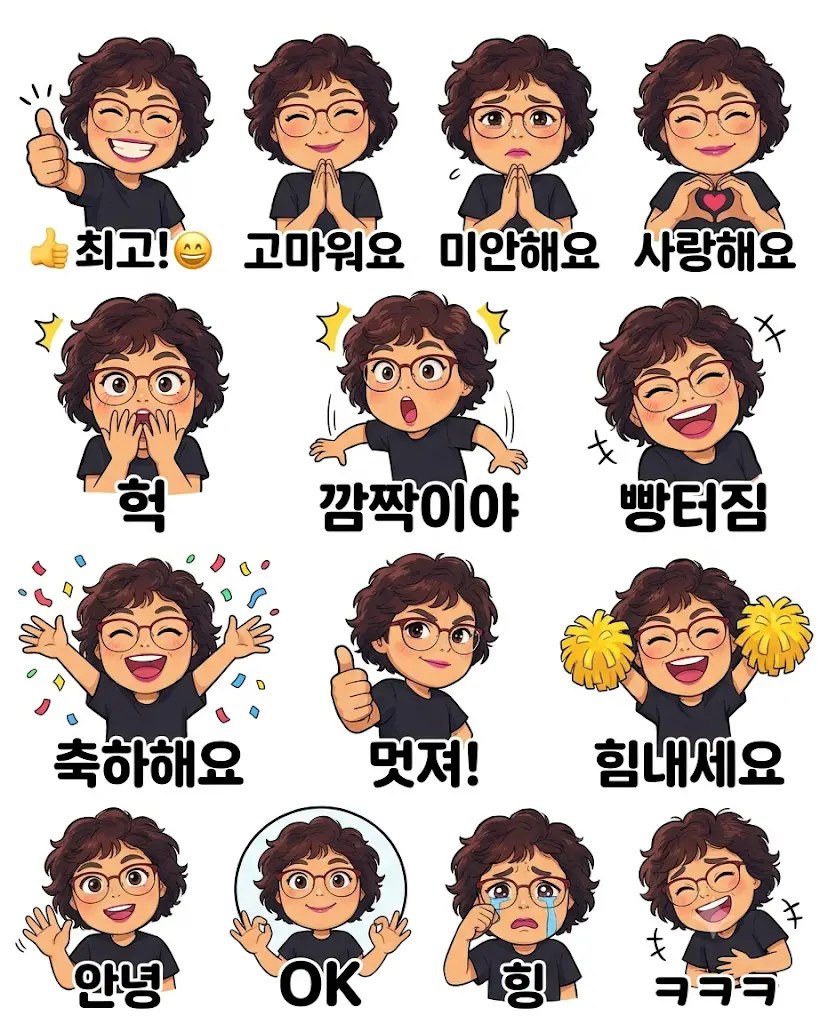
단순한 일러스트에 그치지 않고, 일상에서 유용하게 쓸 수 있는 메신저용 이모티콘 이미지를 직접 제작했습니다.
"최고!", "고마워요", "사랑해요", "빵터짐" 등 실생활 대화에서 가장 많이 쓰이는 감정 표현 12가지를 한눈에 볼 수 있는 시트 형식으로 만들었습니다.
많은 분이 궁금해하시는 "사진을 이모티콘 캐릭터로 변환하는 핵심 미드저니(Midjourney) / DALL-E 프롬프트"를 아낌없이 공유합니다. 아래 양식을 복사해서 여러분의 사진이나 묘사에 맞춰 적용해 보세요!
💡 실전 AI 이모티콘 생성 프롬프트
[English Prompt]
A 12-grid emoji sticker sheet featuring a 70-year-old cheerful Korean woman with short curly dark brown hair, wearing stylish glasses and a black t-shirt. White background. Each grid shows a different emotion and expression with Korean text stickers below: "최고!" (thumbs up), "고마워요" (hands folded in gratitude), "사랑해요" (making a hand heart), "빵터짐" (laughing out loud), "축하해요" (cheering with confetti), "힘내세요" (holding yellow pom-poms). Cute Disney Pixar 3D animation style, clean vector line art, vibrant colors, highly detailed, sticker set design.
[한글 설명 및 팁]
인물 묘사: 캐릭터의 나이대, 헤어스타일, 의상, 안경 유무 등을 상세히 적어줍니다.
레이아웃 지정: 12-grid emoji sticker sheet 또는 表情 pack 같은 키워드를 사용하면 한 화면에 여러 표정을 모아 출력할 수 있습니다.
텍스트 포함: 이미지 생성 AI에게 원하는 문구(예: "최고!", "사랑해요")를 지정해주면 자연스러운 손글씨 느낌의 폰트와 함께 이모티콘이 완성됩니다.
✨ 완성된 이미지 미리보기
4. 3단계: 정적인 이모티콘을 살려내다, "춤추는 이모티콘 만들기"
이미지를 만드는 것에서 멈추면 아쉽겠죠? 이번 프로젝트의 하이라이트는 정적인 이모티콘 시트 속 캐릭터들을 한 명씩 살려내어 신나게 춤추게 만드는 작업이었습니다.
사진을 영상으로 만들어 주는 AI 툴은 정말 많이 있습니다.
저는 Viralux, Google Flow, Vidu AI, Google Vids, Deevid.AI, 그록, 카톡 등을 다양하게 사용하고 있는데 친정엄마께는 가장 간단한 카톡을 추천 드렸습니다.
그 결과, 격자 속에 갇혀 있던 엄마 캐릭터들이 음악 비트에 맞춰 어깨를 들썩이고 손을 흔드는 귀여운 숏폼 애니메이션 영상이 탄생했습니다! 부모님 세대도 쉽게 몰입할 수 있는 직관적이고 유쾌한 콘텐츠가 되어 가족 단톡방에서도 폭발적인 반응을 얻었답니다.
5. 캡컷으로 편집 후 최종 작품 감상하기 (유튜브 바로가기)
텍스트와 사진만으로는 다 담을 수 없는 생동감 넘치는 댄싱 이모티콘의 움직임!
1차 완성한 이미지와 영상을 캡컷으로 가지고 와서 합치고 배경음악과 자막(오디오)을 넣어줍니다.
"70세 친정엄마가 만든 쇼츠 완성"
사랑스러운 AI 변신 스토리를 담은 최종 완성 영상을 유튜브에서 지금 바로 확인해 보세요.
👉 [70세 친정엄마의 귀여운 댄싱 이모티콘 영상 보러가기 (YouTube)]
✍️ 포스팅을 마치며
AI 기술은 이제 전문가만의 영역이 아닙니다.
사랑하는 부모님, 아이들, 혹은 나 자신의 소중한 일상을 특별한 예술 작품으로 재창조해 보세요. 이번 주말, 여러분도 스마트폰 속에 잠들어 있는 가족사진 한 장을 꺼내 AI 캐릭터로 만들어 보시는 건 어떨까요?
궁금한 점이나 프롬프트 적용이 잘 안 되는 부분이 있다면 언제든 댓글로 남겨주세요! 소통은 언제나 환영합니다. 😉
🌱 오늘의 AI 성장 한 줄
"오늘의 배움과 실천이 모여, 내일의 더 빛나는 나를 만듭니다."